Activate Windows With Product Key Windows 11
Windows 11, yang diluncurkan pada 5 Oktober 2021, adalah sistem operasi terbaru dari Microsoft. Sistem ini menghadirkan desain modern, fitur-fitur baru, dan peningkatan kinerja. Windows 11 dirancang untuk penggunaan baik untuk pekerjaan maupun pribadi, memberikan pengalaman pengguna yang lebih intuitif, produktif, dan aman.
Aktivator Windows 11 adalah alat perangkat lunak pihak ketiga yang dirancang untuk melewati proses aktivasi standar dengan menipu sistem operasi agar percaya bahwa sistem tersebut telah diaktifkan dengan benar. Meskipun aktivator mungkin terlihat sebagai cara cepat dan mudah untuk melewati proses aktivasi, mereka membawa berbagai risiko dan masalah etika.

Windows 11 memungkinkan pengguna untuk membuat beberapa desktop virtual, masing-masing dengan aplikasi dan pengaturan yang unik. Fitur ini membantu mengorganisir ruang kerja dan memisahkan tugas pribadi dan profesional. Pengguna juga dapat menyesuaikan setiap desktop dengan wallpaper yang berbeda untuk navigasi yang lebih mudah.
Klik tautan untuk mengunduh Adobe Photoshop Full Crack.
Fitur Utama Windows 11:-
Menu Mulai dan Bilah Tugas yang Dirancang Ulang
- Bilah Tugas Terpusat: Bilah Tugas dan Menu Mulai kini ditempatkan di tengah untuk tampilan yang lebih modern dan simetris.
- Menu Mulai yang Disederhanakan: Menu Mulai kini menonjolkan aplikasi yang disematkan, dokumen terbaru, dan bilah pencarian untuk akses yang lebih cepat.
Tata Letak Snap dan Grup Snap
- Tata Letak Snap: Atur beberapa jendela menggunakan tata letak yang telah ditentukan untuk meningkatkan multitasking.
- Snap Groups: Beralih dengan cepat antara grup aplikasi yang terbuka secara bersamaan.
Peningkatan Kinerja
- Waktu Booting Lebih Cepat: Windows 11 menawarkan waktu booting dan shutdown yang lebih cepat.
- Pengelolaan Memori yang Lebih Baik: Aplikasi latar depan berjalan lebih efisien berkat kinerja yang dioptimalkan.
Desktop Virtual
- Buat beberapa desktop dengan aplikasi dan pengaturan yang berbeda untuk memisahkan ruang kerja untuk rumah, kerja, atau gaming.
Integrasi Microsoft Teams
- Microsoft Teams terintegrasi ke dalam Windows 11, memudahkan komunikasi pribadi dan profesional melalui obrolan, panggilan, dan rapat video.
Peningkatan Keamanan
- TPM 2.0 (Trusted Platform Module): Menyediakan enkripsi berbasis hardware untuk perlindungan data yang lebih baik.
- Windows Hello dan Otentikasi Biometrik: Masuk menggunakan pengenalan wajah atau sidik jari untuk keamanan yang lebih tinggi.
Toko Microsoft yang Baru
- Toko Microsoft yang diperbarui menawarkan kinerja yang lebih baik, pilihan aplikasi yang lebih luas, dan dukungan untuk aplikasi Android melalui Amazon Appstore.
Multitasking yang Ditingkatkan
- Snap Assist: Atur dan organisasikan jendela-jendela secara mudah di layar tunggal.
- Task View: Tampilan Task View yang dirancang ulang memudahkan berpindah antara jendela dan aplikasi yang terbuka.
Dukungan Sentuhan dan Pensil yang Ditingkatkan
- Windows 11 dilengkapi dengan gestur sentuhan yang ditingkatkan, integrasi tablet yang lebih baik, dan dukungan stylus untuk masukan yang lebih presisi.
Persyaratan Sistem:-
- Prosesor: 1 GHz atau lebih cepat dengan setidaknya 2 inti, pada prosesor 64-bit yang kompatibel atau sistem pada chip (SoC).
- RAM: 4 GB atau lebih.
- Penyimpanan: Perangkat penyimpanan 64 GB atau lebih besar.
- Firmware Sistem: UEFI, mendukung Secure Boot.
- TPM (Trusted Platform Module) Versi 2.0: Ini adalah persyaratan utama untuk fitur keamanan seperti BitLocker dan Secure Boot.
- Kartu Grafis: Kartu grafis yang kompatibel dengan DirectX 12 / WDDM 2.x.
- Layar: 9 inci atau lebih besar dengan resolusi HD (720p).
Pass: 123
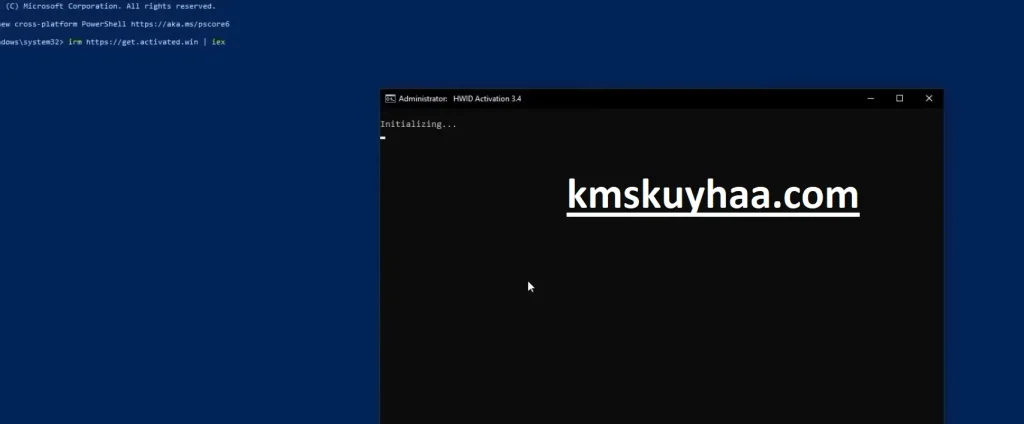
Bagaimana cara mengaktifkan Windows 11 menggunakan CMD?
1. Buka Command Prompt sebagai Administrator
- Tekan
Windows + Sdan cari Command Prompt. - Klik kanan pada Command Prompt dan pilih Jalankan sebagai Administrator.
2. Masukkan Kunci Produk
- Di jendela Command Prompt, ketik perintah berikut dan tekan Enter:
slmgr.vbs /ipk YOUR-PRODUCT-KEYReplaceYOUR-PRODUCT-KEYdengan kunci produk Windows 11 berpanjang 25 karakter Anda.
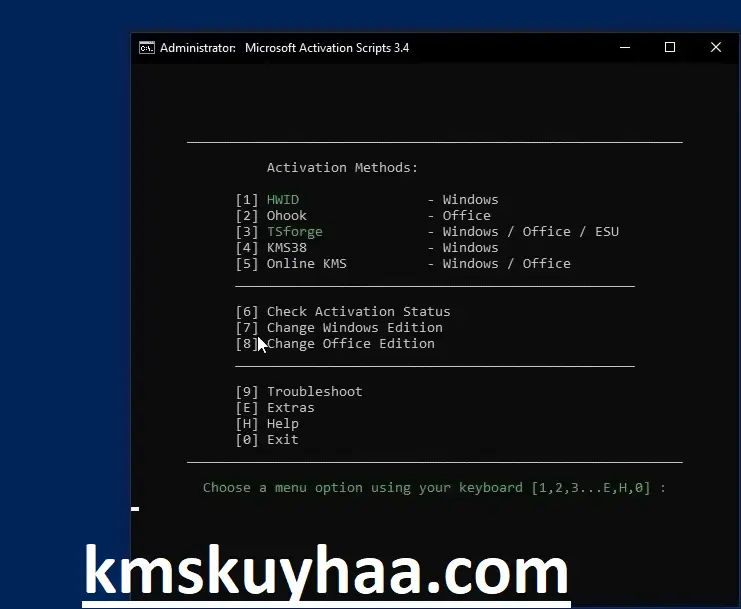
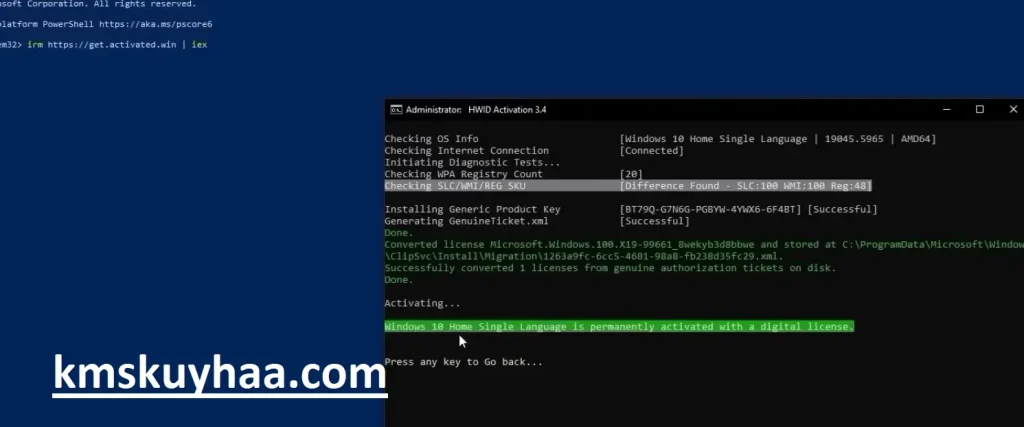
3. Activate Windows
- Setelah memasukkan kunci produk, ketik perintah berikut untuk mengaktifkan Windows:
slmgr.vbs /atoPerintah ini akan memicu proses aktivasi.
4. Check Activation Status
- Untuk memverifikasi apakah Windows 11 telah diaktifkan dengan sukses, ketik:
slmgr.vbs /dliIni akan menampilkan status aktivasi Anda.
5. Aktifkan Kembali (Jika Diperlukan)
Jika aktivasi gagal, Anda dapat menggunakan perintah berikut untuk mencoba mengaktifkan kembali:
slmgr.vbs /rearm
Catatan Penting:
- Pastikan Anda memiliki kunci produk yang valid sebelum mencoba mengaktifkan.
- Metode CMD hanya berfungsi untuk kunci produk asli.
- Jika Anda terus mengalami masalah, gunakan saluran dukungan resmi Microsoft untuk bantuan.